Fält
Formuläret i en ärendetyp byggs upp av fält. Fälten används för att samla in, visa och lagra information i ett ärende.
Det finns flera olika fälttyper beroende på vilken information som ska hanteras, till exempel text, datum, filer, användare eller valbara alternativ.
Lägg till ett nytt fält
För att lägga till ett nytt fält:
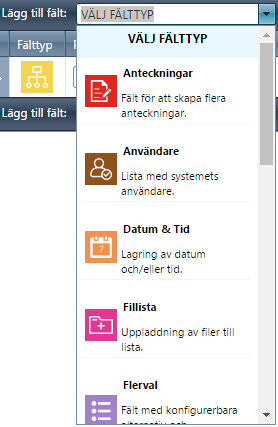
- Välj önskad fälttyp i listan Lägg till fält.
- Klicka på OK.
- Konfigurera fältets inställningar.
- Klicka på Spara.
Det nya fältet läggs till i ärendetypen.
Fälttyper
| Fälttyp | Beskrivning |
|---|---|
| Anteckningar | Används för att registrera interna anteckningar och kommentarer i ett ärende. Det går att visa information om författare, datum och ändringar. Anteckningsfältet egenskaper |
| Användarfält | Används för att välja en eller flera användare från systemets användarkatalog. Kan även användas för att tilldela behörigheter till ärendet. Användarfält egenskaper |
| Datum & Tid | Används för att registrera datum och tid samt vid behov skicka påminnelser baserade på ett datumvärde. Datum/Tid egenskaper |
| Fillista | Används för att bifoga en eller flera filer till ett ärende. Fillista egenskaper |
| Flerval | Används när användaren ska välja ett eller flera alternativ från en fördefinierad lista. Det går dessutom att koppla påminnelser till ett flervalsfält. Flervalsfält egenskaper |
| Ja/Nej | Används när användaren endast ska kunna välja mellan Ja och Nej. Ja/Nej egenskaper |
| Karta | Används för att visa kartor och geografisk information i ett ärende. Fältet stödjer flera karttjänster och kan användas för att visa markörer, områden och andra kartobjekt. Karta egenskaper |
| Kommunikation | Används för att hantera och dokumentera kommunikation kopplad till ett ärende, exempelvis e-post, telefonsamtal och brev. Kommunikationsfält egenskaper |
| Länklista | Används för att registrera en eller flera länkar i ett ärende. Länklista egenskaper |
| Numeriskt | Används för att registrera numeriska värden, exempelvis antal, belopp eller procentsatser. Numeriskt egenskaper |
| Rubrik/Information | Används för att strukturera formuläret och visa information, instruktioner eller länkar för användaren. Rubrik/Information egenskaper |
| Taggar | Används för att kategorisera och gruppera ärenden med hjälp av taggar. Taggar kan återanvändas av alla användare inom samma ärendetyp. Taggar egenskaper |
| Textrad | Används för att registrera kortare text, exempelvis namn, e-postadress eller personnummer. Textrad egenskaper |
| Textruta | Används för att registrera längre fritext, exempelvis beskrivningar eller kommentarer. Textruta egenskaper |
| Ärendeval | Används för att skapa en relation till ett eller flera ärenden i en annan ärendetyp. Ärendeval egenskaper |
Fältegenskaper
Alla fält har ett antal generella egenskaper som styr hur fältet visas och används i systemet. Utöver dessa finns fältspecifika inställningar som varierar beroende på fälttyp.
De generella egenskaperna beskrivs i tabellen nedan och finns under fliken Generellt på fältets egenskapssida.
| Egenskap | Beskrivning |
|---|---|
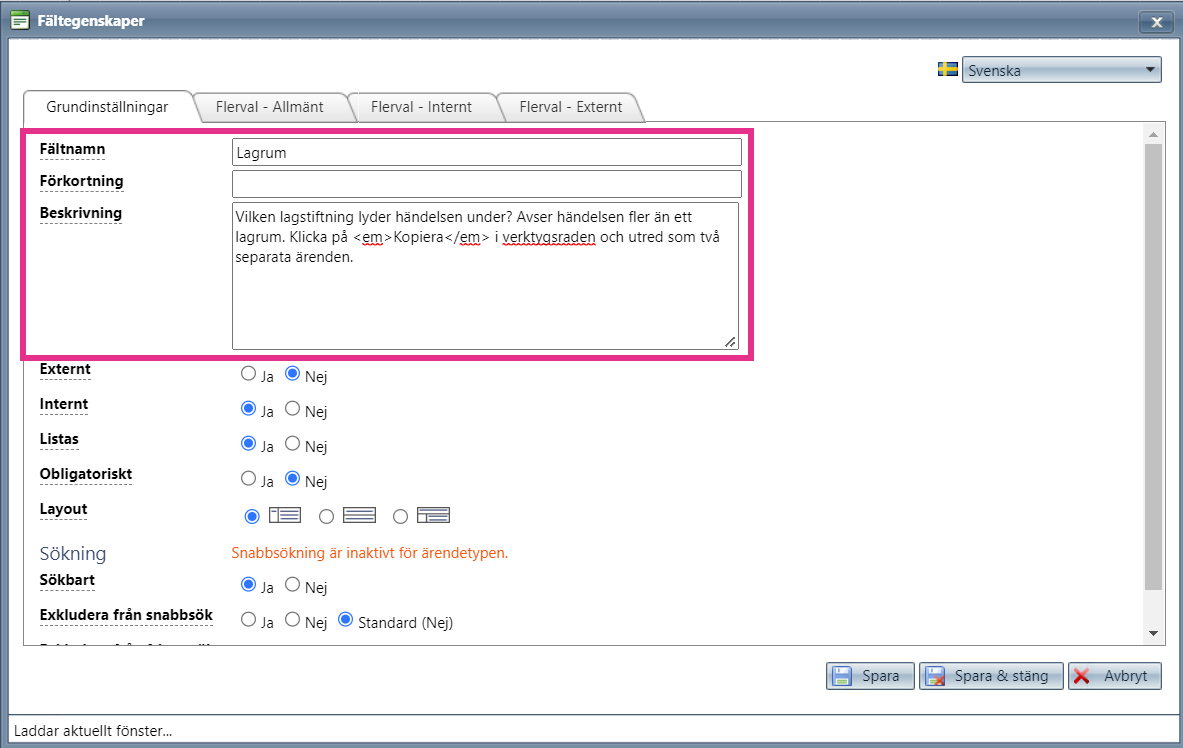
| Fältnamn | Anger fältets namn. Namnet visas i formuläret och är obligatoriskt. |
| Förkortning | Anger en kortare version av fältnamnet som används som kolumnrubrik i exempelvis ärendeöversikter och rapporter. Om värdet lämnas tomt används fältnamnet. |
| Beskrivning | Anger en hjälptext som förklarar vilken information som ska registreras i fältet. Beskrivningen visas när användaren håller muspekaren över fältnamnet. För fält av typen Rubrik/Information visas beskrivningen direkt i formuläret. HTML kan användas för att visa exempelvis länkar och bilder. |
| Externt | Anger om fältet ska visas vid extern registrering. Om en vy används styr vyn om fältet visas eller inte. |
| Internt | Anger om fältet ska visas för användare som är inloggade i systemet. Om en vy används styr vyn om fältet visas eller inte. |
| Listas | Anger om fältet ska visas som en kolumn i ärendeöversikten. Om en vy används styr vyn om fältet visas eller inte. |
| Obligatoriskt | Anger om användaren måste ange ett värde i fältet innan ärendet kan sparas eller registreras. Med NOS-regler kan vissa fälttyper göras obligatoriska utifrån värden i andra fält. |
| Layout | Anger hur fältets rubrik och beskrivning ska placeras i förhållande till fältet. Tillgängliga alternativ är Vänster/Höger, Över/Under och Över/Under-Höger. |
| Sökbart | Anger om användare ska kunna söka och filtrera på fältets innehåll. Observera att vissa fälttyper inte kan göras sökbara. |
| Exkludera från snabbsök | Anger om fältets innehåll ska uteslutas från snabbsökning. Kan användas för att förbättra prestandan vid sökning i stora datamängder. Observera att vissa fälttyper inte kan göras sökbara. Om ett fält exkluderas från snabbsök behöver det också exkluderas från fritextsök. |
| Exkludera från fritextsök | Anger om fältets innehåll ska uteslutas från fritextsökningar. Kan användas för att förbättra prestandan vid sökning i stora datamängder. Observera att vissa fälttyper inte kan göras sökbara. |
Inställningar eller vyer?
Om en vy används vid registrering eller handläggning är det alltid vyn som avgör vilka fält som visas. Inställningarna Internt och Externt används endast när ingen vy styr visningen.
Ändra, kopiera, flytta eller ta bort fält
Från adminsidan för ärendetypen kan du ändra, kopiera, flytta eller ta bort fält som finns i ärendetypen.
Ändra ett fält
För att ändra ett fälts inställningar klickar du på Ändra (pennan) till höger om fältet. Fältets egenskapssida öppnas där du kan uppdatera inställningarna.

Ändra namn eller beskrivning
För att ändra namn eller hjälptext på ett fält klickar du på Ändra (pennan) till höger om fältet.
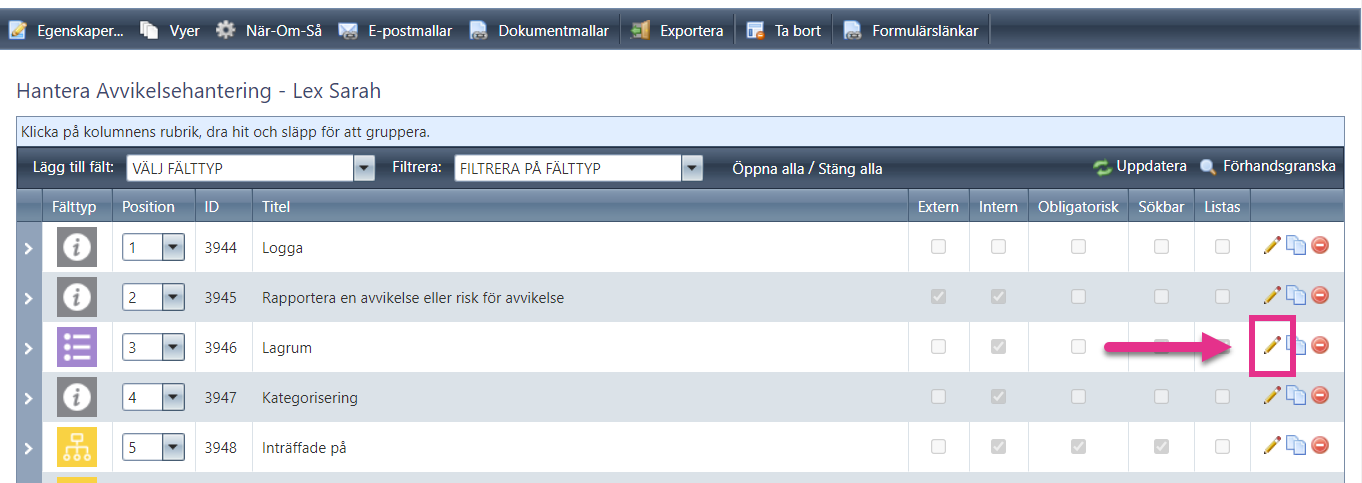
Fältets namn ändras i egenskapen Fältnamn. Hjälptexten ändras i egenskapen Beskrivning.
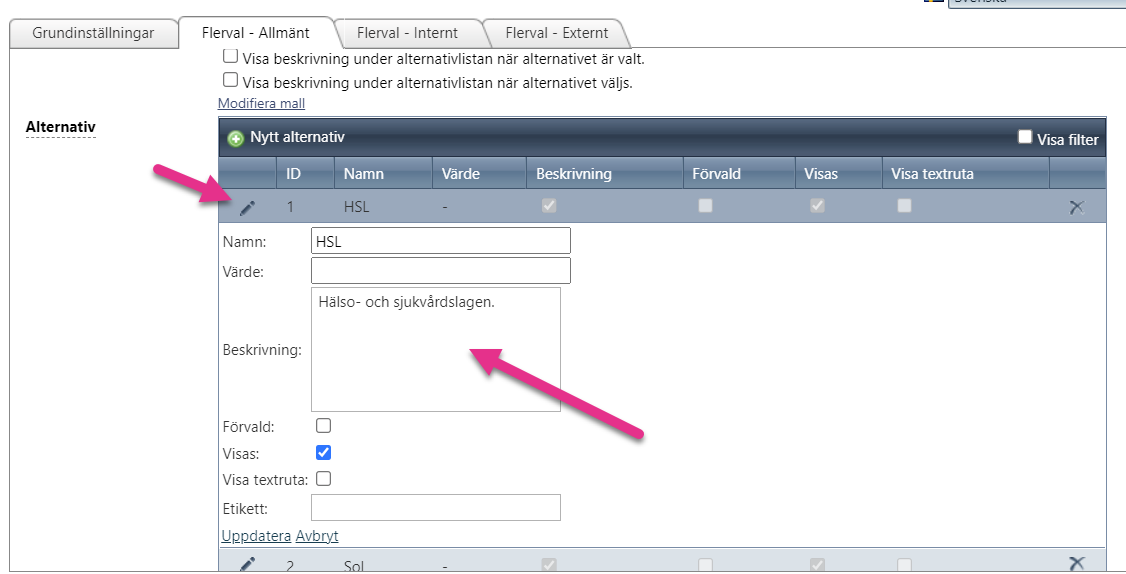
För flervalsfält ändras namn och hjälptext för ett alternativ på fliken Flerval - Allmänt.
Ändringar slår igenom direkt
Om du ändrar namnet på ett fält eller ett flervalsalternativ uppdateras ändringen direkt i systemet och visas på samtliga befintliga ärenden.
Kopiera ett fält
För att skapa en kopia av ett befintligt fält klickar du på Kopiera. Ett nytt fält av samma typ skapas och samtliga inställningar kopieras till det nya fältet.

Ta bort ett fält
För att ta bort ett fält klickar du på Ta bort (röda cirkeln). Du ombeds därefter att bekräfta borttagningen.

Att ta bort ett fält raderar data
När ett fält tas bort raderas även alla värden som har registrerats i fältet på samtliga ärenden i ärendetypen.
Var därför mycket restriktiv med att ta bort fält från ärendetyper som innehåller registrerade ärenden. Om ett fält inte längre ska visas kan det ofta döljas med hjälp av vyer eller NOS-regler istället för att tas bort.
Kontrollera händelser innan du tar bort ett fält
Om fältet används i en NOS-regel kommer regeln inte längre att fungera som avsett efter att fältet har tagits bort.
Kontrollera därför alltid om fältet används i några regler innan det tas bort.
Flytta fält
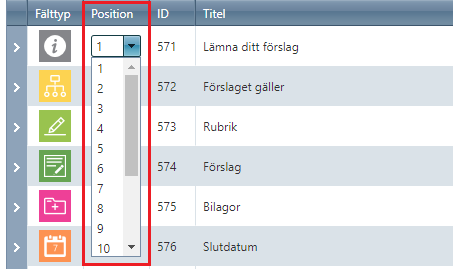
Nya fält placeras längst ned i formuläret. Du kan ändra ordningen genom att välja en ny position i positionsväljaren till vänster om fältet.
Ändringen sparas automatiskt.
Vyer kan påverka ordningen
Om en vy används vid registrering eller handläggning är det alltid vyn som avgör vilka fält som visas och i vilken ordning de visas.
Den ordning som anges i fältlistan används endast när ingen vy styr visningen.
Exempel: En vy för extern registrering kan visa fält A före fält B, medan en vy för intern handläggning visar fält B före fält A.