Skapa en lokal användare
Den här guiden beskriver hur en systemförvaltare eller systemadministratör skapar ett lokalt användarkonto i DF RESPONS.
Ett lokalt konto hanteras som ett lokalt användarkonto i DF RESPONS. Lokala konton kan skapas manuellt eller genom en användarintegration.
Förutsättningar
För att skapa interna användare krävs rättigheten:
- Hantera användare och grupper, eller
- Hantera användare
Kontrollera innan kontot skapas om användaren redan finns i listan över interna användare.
Konton från användarintegrationer
Användarkonton som skapas och uppdateras genom en användarintegration visas som kontotyp Lokal i DF RESPONS.
Integrationen kan styra uppgifter som namn, e-postadress, titel, enhet och användarattribut. Dessa uppgifter bör ändras i källsystemet eftersom lokala ändringar kan skrivas över vid nästa uppdatering.
Skapa användarkontot
Öppna Organisation → Interna användare och klicka på Ny användare i verktygsfältet.
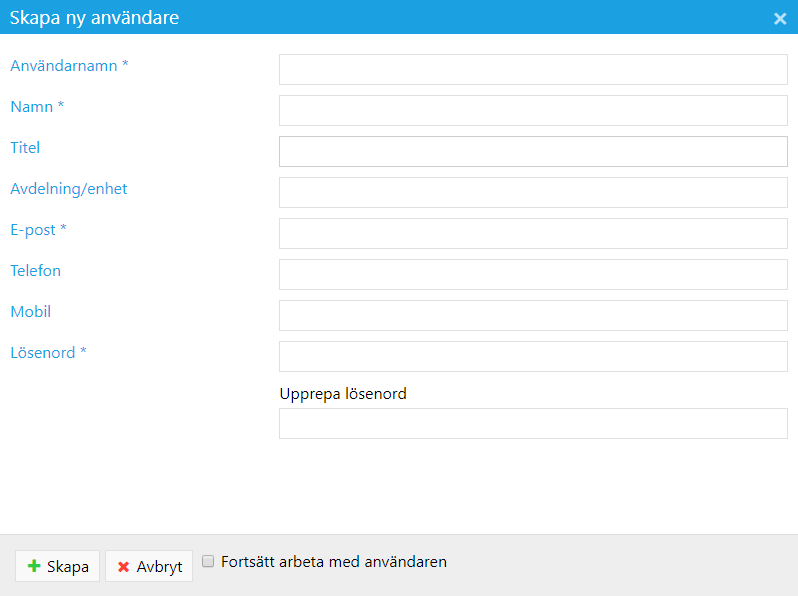
Fyll i de uppgifter som efterfrågas.
Obligatoriska uppgifter är:
- Användarnamn
- Namn
- E-postadress
- Lösenord
Komplettera vid behov kontot med:
- Titel
- Enhet
- Telefonnummer
- Mobilnummer
- Andra verksamhetsspecifika uppgifter
Det rekommenderas att relevanta kontakt- och befattningsuppgifter fylls i. Uppgifterna kan användas i exempelvis e-postmeddelanden, dokumentmallar, användarfält och signaturer.
Ange lösenord
Ett lokalt användarkonto behöver ha ett lösenord som uppfyller systemets lösenordskrav.
Lösenordet ska vara minst 16 tecken långt.
Om organisationen använder en extern inloggningslösning används inte det lokala lösenordet vid den externa inloggningen. Lösenordet behöver ändå anges och uppfylla systemets krav när kontot skapas.
Hantera lösenord säkert
Använd ett unikt lösenord och överför det till användaren enligt organisationens rutiner för säker informationshantering.
Skapa kontot
Kontrollera att uppgifterna är korrekta och klicka sedan på Skapa.
Det nya kontot visas därefter i listan över interna användare.
Tilldela behörigheter
Ett nytt användarkonto får inte automatiskt rätt att arbeta med alla delar av systemet.
Kontrollera om användaren behöver:
- Rolltilldelningar
- Gruppmedlemskap
Rättigheter bör normalt tilldelas genom roller eller grupper.
Läs mer om rättigheter i avsnittet Rättigheter.
Läs mer om roller i avsnittet Roller.
Läs mer om grupper i avsnittet Grupper.
Kontrollera resultatet
Kontrollera efter att kontot har skapats:
- Att användaren visas i listan över interna användare.
- Att användarnamn, namn och e-postadress är korrekta.
- Att kontot är aktivt.
- Att rätt roller och grupper har tilldelats.
- Att användaren kan logga in med organisationens aktuella inloggningslösning.
- Att användaren endast har de behörigheter som behövs för arbetsuppgifterna.