Sparade sökningar
Sparade sökningar används för att snabbt återanvända vanliga urval utan att behöva ange samma sökkriterier på nytt varje gång.
När en sökning sparas kan användaren samtidigt välja om sökningen ska:
- Användas som standardsökning.
- Delas med andra användare.
Läs mer om hur sökfunktionen fungerar i avsnittet Sökning.
Spara en sökning
Börja med att skapa det urval som ska sparas.
1. Ange önskade sökkriterier med hjälp av fritextsökning eller funktionen Ändra sökning.
2. Kontrollera att rätt ärenden visas i ärendeöversikten.
3. Klicka på Spara/visa sökningar.
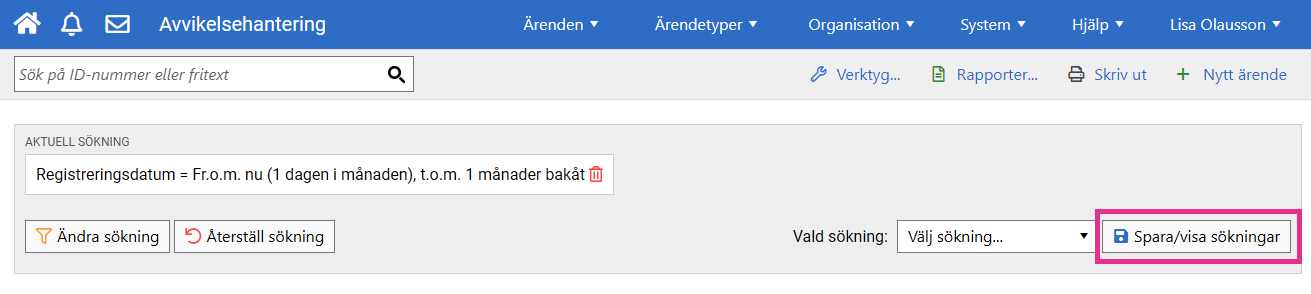
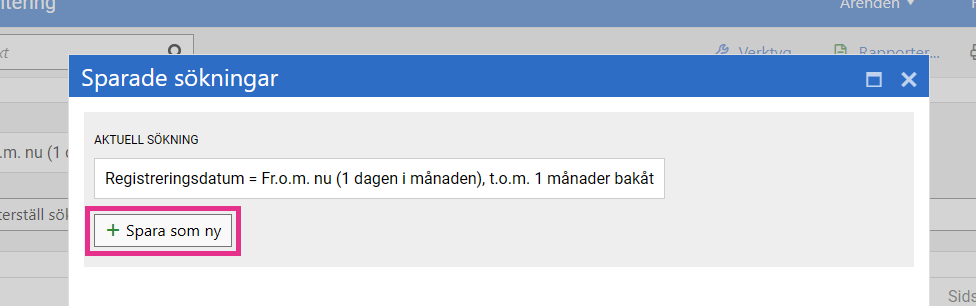
4. Klicka på Spara som ny.
5. Ange en Titel och vid behov en Beskrivning.
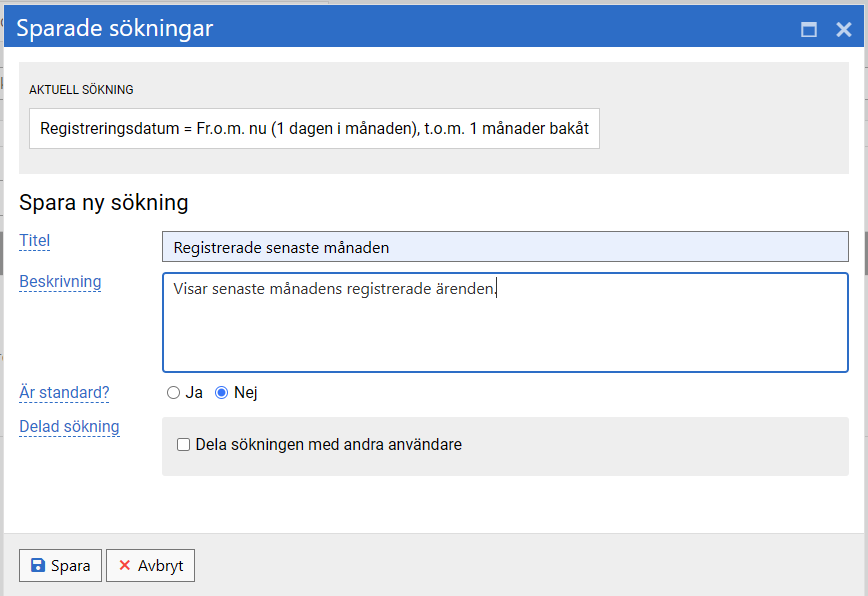
Ange inställningar för sökningen
Innan sökningen sparas kan användaren även välja om den ska användas som standardsökning eller delas med andra användare.
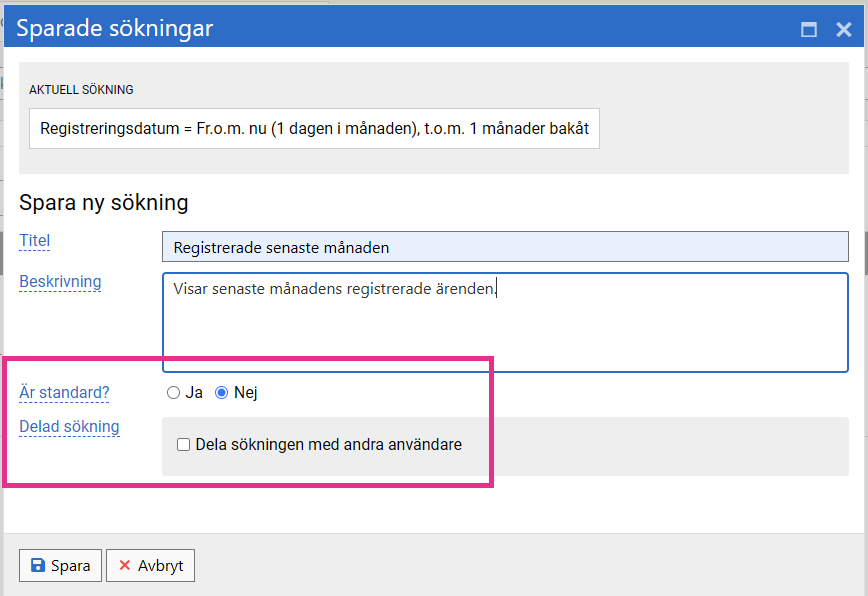
Använd som standardsökning
Markera Standardsökning om sökningen ska användas automatiskt när användaren öppnar ärendeöversikten.
Om flera standardsökningar finns används den som har högst prioritet.
Var försiktig med delade standardsökningar
Om en sökning både delas och markeras som standardsökning påverkar den standardsökningen för samtliga användare som omfattas av delningen.
Kontrollera därför noggrant vilka grupper eller roller sökningen delas med innan den sparas som standardsökning.
Använd endast en delad standardsökning när samma urval verkligen ska visas automatiskt för alla berörda användare.
Välj ett lämpligt grundurval
Standardsökningen bör visa de ärenden som användaren vanligtvis behöver arbeta med.
Undvik alltför breda standardsökningar eftersom de kan göra ärendeöversikten mindre överskådlig.
Dela sökningen med andra
Markera Dela sökningen med andra användare om sökningen ska vara tillgänglig för fler användare.
Välj därefter vilka grupper eller roller som ska få tillgång till sökningen.
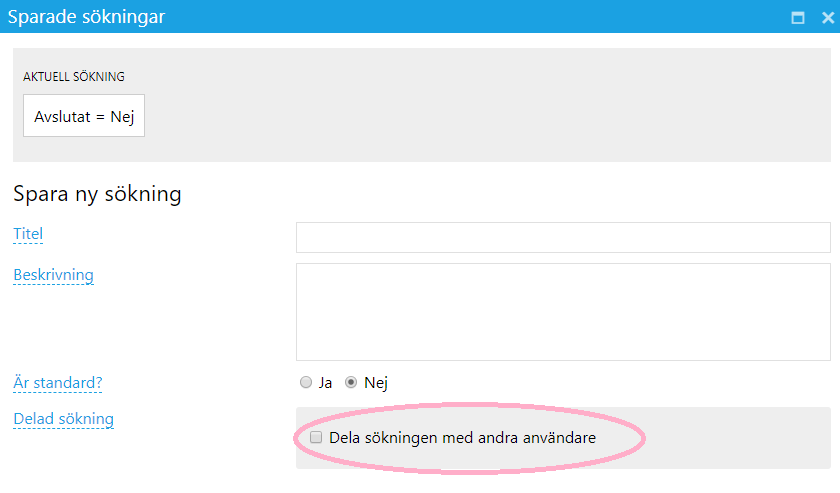
Om inga grupper eller roller anges blir sökningen tillgänglig för samtliga användare.
Kontrollera vilka som får tillgång
Kontrollera att rätt grupper eller roller har valts innan sökningen sparas.
Om inga grupper eller roller anges delas sökningen med samtliga användare.
Delning ger inte nya behörigheter
En delad sökning förändrar inte användarnas rättigheter.
Varje användare ser endast de ärenden som användaren redan har behörighet att läsa, även om sökkriterierna kan matcha fler ärenden.
Spara inställningarna
När titel, beskrivning och eventuella inställningar för standard och delning har angetts klickar användaren på Spara.
Sökningen läggs då till i listan över sparade sökningar.
Använd ett tydligt namn
Ge sökningen ett namn som beskriver urvalet, exempelvis:
- Pågående ärenden på min enhet
- Avslutade synpunkter innevarande år
- Ärenden som väntar på uppföljning
En tydlig titel och beskrivning är särskilt viktig om sökningen ska delas med andra.
Öppna en sparad sökning
För att använda en tidigare sparad sökning:
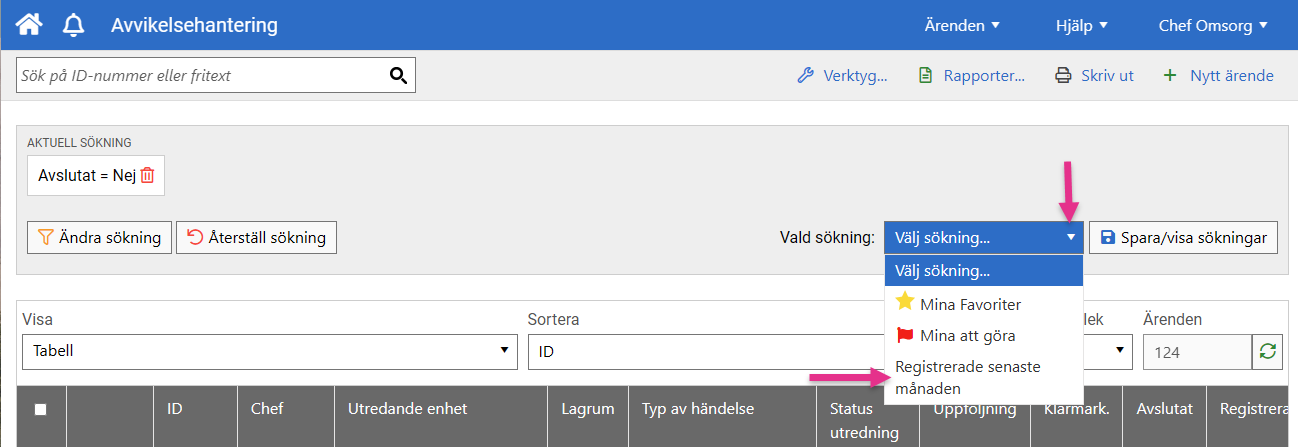
- Klicka på Spara/visa sökningar.
- Välj sökningen i listan Vald sökning.
Sökkriterierna återställs då till de värden som sparades tillsammans med sökningen och ärendeöversikten uppdateras.
Sökresultatet kan förändras
Den sparade sökningen innehåller sökkriterierna, inte en statisk lista över ärenden.
Resultatet kan därför förändras när nya ärenden registreras eller befintliga ärenden uppdateras.
Kontrollera den sparade sökningen
Kontrollera efter att sökningen har sparats:
- Att rätt sökkriterier ingår.
- Att sökningen har en tydlig titel.
- Att beskrivningen förklarar sökningens syfte.
- Att sökresultatet motsvarar det avsedda urvalet.
- Att inställningen för standardsökning är korrekt.
- Att sökningen har delats med rätt grupper eller roller.
- Att sökningen inte har delats med samtliga användare av misstag.
- Att en delad standardsökning ska påverka standardsökningen för samtliga användare som omfattas av delningen.