Excel-export
Excel-export används för att exportera ärendedata från DF RESPONS till Microsoft Excel. Exporten kan användas för enklare listor och sammanställningar eller som underlag för mer avancerade rapporter.
Vilken information som exporteras styrs av vytypen Intern export. De fält som ingår i exportvyn exporteras som kolumner i Excel-filen.
Intern export
Excel-export bygger på en vy av typen Intern export. Läs mer om hur vyer fungerar i avsnittet Vyer.
Skapa en exportvy
För att skapa en Excel-export börjar du med att skapa en vy av typen Intern export.
På fliken Innehåll väljer du vilka fält som ska exporteras. Varje fält som markeras i vyn blir en kolumn i Excel-filen.
Exportmål
På fliken Mål anger du hur exporten ska genereras.
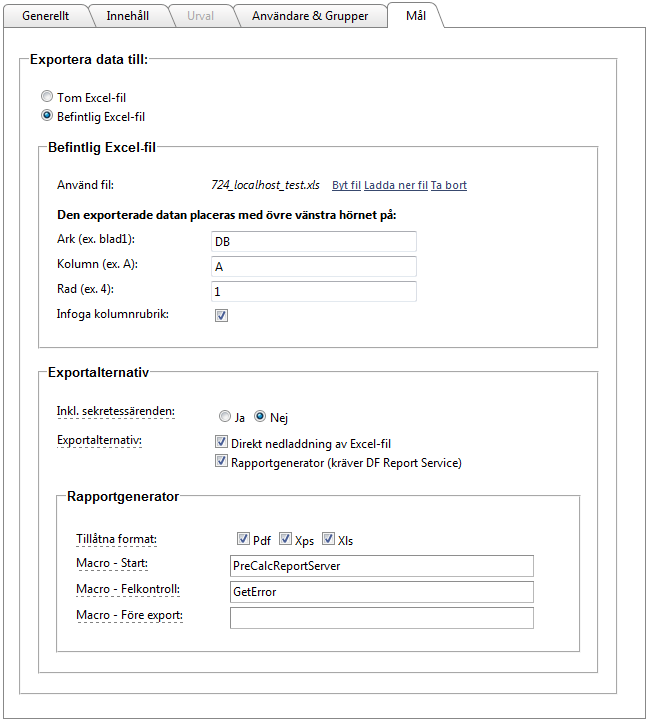
Det finns två typer av exportmål.
Tom Excel-fil
Detta är det vanligaste alternativet.
När exporten genomförs skapas en ny Excel-fil som innehåller de valda ärendena.
- Varje fält blir en kolumn.
- Varje ärende blir en rad.
- Filen skickas direkt till användaren som genomför exporten.
Alternativet passar när du vill arbeta vidare med informationen i Excel eller skapa enklare sammanställningar.
Befintlig Excel-fil
Om exporten ska användas tillsammans med en rapportmall kan informationen istället exporteras till en befintlig Excel-fil.
När detta alternativ används:
- En Excel-fil laddas upp som mall.
- Ärendedata placeras på en fördefinierad plats i filen.
- En ny fil skapas baserad på mallen och skickas tillbaka till användaren.
Du anger:
- Vilket blad informationen ska placeras på.
- Vilken kolumn exporten ska börja i.
- Vilken rad exporten ska börja på.
- Om kolumnrubriker ska inkluderas.
När ska befintlig Excel-fil användas?
Detta alternativ används vanligtvis när:
- Pivottabeller ska skapas automatiskt.
- Diagram ska genereras från exporterad data.
- Rapporter ska följa en fast layout.
- Excel-makron används för vidare bearbetning.
Exportalternativ
Det finns två sätt att generera den färdiga rapporten.
| Alternativ | Beskrivning |
|---|---|
| Direkt nedladdning av Excel-fil | Användaren laddar ned den genererade Excel-filen och öppnar den lokalt. |
| Rapportgenerator | Rapporten genereras av DF Report Service och skickas tillbaka till användaren. Kräver tilläggstjänsten Rapporttjänst. |
Rapportgenerator kräver tilläggstjänsten Rapporttjänst
Funktionen Rapportgenerator kräver att tilläggstjänsten DF Report Service (Rapporttjänst) är installerad och licensierad i er miljö.
Om Rapporttjänsten inte finns tillgänglig kan export fortfarande göras via alternativet Direkt nedladdning av Excel-fil, men rapporter kan då inte genereras automatiskt av systemet.
Kontakta Digital Fox om du är osäker på om Rapporttjänsten ingår i er installation.
Rapportgenerator (DF Report Service)
Rapportgeneratorn är en tilläggstjänst till DF RESPONS som används när exporterad data ska bearbetas automatiskt med hjälp av Excel-makron.
Tjänsten gör det möjligt att skapa avancerade rapporter utan att användaren behöver ha Microsoft Excel installerat på sin dator.
Rapportgeneratorn kan generera:
- Excel-filer
- PDF-filer
- XPS-filer
Så fungerar rapportgeneratorn
När exporten körs sker följande:
- Ärendedata exporteras från DF RESPONS.
- Data infogas i den uppladdade Excel-mallen.
- Angivna makron körs.
- Den färdiga rapporten genereras.
- Rapporten skickas tillbaka till användaren.
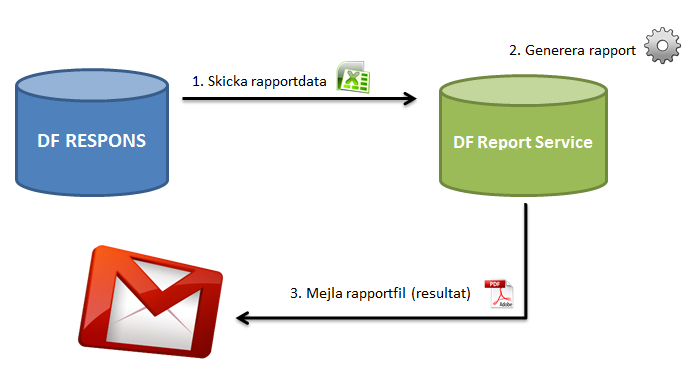
Makron i rapportgeneratorn
Rapportgeneratorn kan använda tre olika makron.
| Makro | Funktion |
|---|---|
| Start | Huvudmakrot som bearbetar data, utför beräkningar och bygger rapporten. |
| Felkontroll | Körs efter rapportgenereringen för att kontrollera att inga fel har uppstått. |
| Före export | Körs innan rapporten exporteras och kan exempelvis användas för att dölja eller visa blad. |
När behövs makron?
Makron används endast när exporten ska generera avancerade rapporter, pivottabeller eller diagram.
För vanliga exporter till Excel behövs normalt inga makron.
Rekommenderat arbetssätt
- Skapa en vy av typen Intern export.
- Välj vilka fält som ska exporteras.
- Testa exporten med alternativet Tom Excel-fil.
- Verifiera att rätt information exporteras.
- Skapa därefter en rapportmall och eventuella makron om mer avancerad rapportering behövs.
- Testa rapporten med verkliga ärendedata innan den tas i bruk.
Börja enkelt
För de flesta användningsområden räcker en vanlig export till Excel.
Använd Rapporttjänsten först när det finns behov av automatiserade rapporter, pivottabeller, diagram eller PDF-generering.
Vill du veta mer om exportvyer?
Hur exportvyer skapas och konfigureras beskrivs i avsnittet Vyer